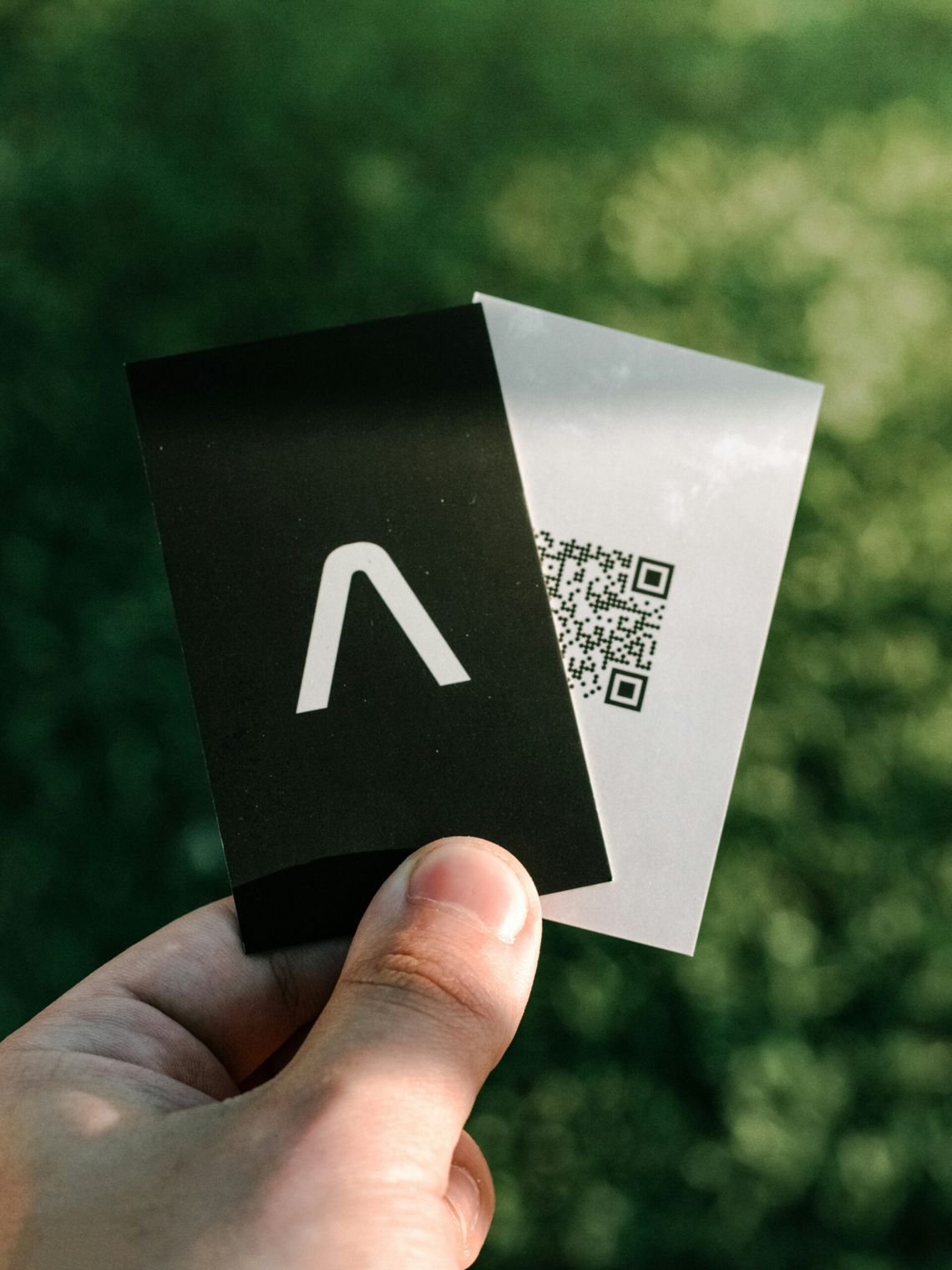
Deinen persönlichen LinkedIn QR Code findest du in der LinkedIn App: Tippe oben in das Suchfeld und dann auf das QR Symbol. Dort kannst du deinen Code anzeigen, speichern oder fremde Codes scannen. Wer den Code mit dem Handy scannt, landet direkt auf deinem Profil und kann sich mit dir vernetzen. Für Visitenkarten, Messen, Vorträge anderer oder Präsentationen ist das der schnellste Weg zu neuen Kontakten.
Was ist ein LinkedIn QR Code?
Ein QR Code ist ein quadratisches Muster, das ein Handy mit der Kamera lesen kann. Der LinkedIn QR Code enthält die Adresse deines Profils. Statt deinen Namen zu buchstabieren oder Visitenkarten abzutippen, scannt dein Gegenüber den Code und ist sofort auf deinem Profil.
LinkedIn QR Code in der App finden
- LinkedIn App öffnen
- Oben in das Suchfeld tippen
- Rechts im Suchfeld auf das QR Symbol tippen
- Unter „Mein Code“ siehst du deinen QR Code
- Über „Speichern“ oder „Teilen“ legst du ihn als Bild ab
- Unter „Scannen“ kannst du Codes anderer Menschen lesen
QR Code mit einem Generator erstellen
Für Drucksachen und eigene Gestaltung kannst du auch selbst einen QR Code erstellen:
- Profiladresse kopieren, am besten eine eigene Adresse wie linkedin.com/in/deinname
- Einen QR Code Generator öffnen, etwa in Canva oder einem seriösen Onlinedienst
- Die Adresse eintragen und den Code erzeugen
- Bei Bedarf Farben anpassen, mit gutem Kontrast
- Als hochauflösende Datei speichern, für Druck am besten als SVG oder PNG
- Vor dem Druck mit mehreren Handys testen
Achte darauf, einen statischen QR Code zu nutzen, der direkt auf dein Profil führt. Manche Anbieter erzeugen dynamische Codes, die über ihre Server laufen und nach einer Testphase kostenpflichtig werden oder nicht mehr funktionieren.
Wo du deinen LinkedIn QR Code einsetzen kannst
- Visitenkarten
- Namensschilder und Roll ups auf Messen
- Letzte Folie einer Präsentation oder eines Webinars
- Flyer, Broschüren und Angebote
- Mail Signatur oder Bewerbungsunterlagen
- Schaufenster oder Empfangstresen
Das Profil entscheidet über den Erfolg
Der beste QR Code nützt nichts, wenn das Profil dahinter nicht überzeugt. Wer scannt, sollte in Sekunden sehen, wer du bist und wobei du hilfst: ein gutes Foto, ein klarer Slogan, ein aussagekräftiger Infobereich. Mehr unter LinkedIn Profil optimieren und LinkedIn Profil Slogan.
QR Code für die Unternehmensseite
Auch für Unternehmensseiten lässt sich ein QR Code mit einem Generator erstellen. Er führt dann auf die Seite, der man folgen kann. Das eignet sich für Stellenanzeigen, Messestände oder Produktverpackungen. Mehr unter LinkedIn Unternehmensseite erstellen.
Nach dem Scannen: aus Kontakten Beziehungen machen
Ein QR Code bringt schnell neue Kontakte. Wertvoll werden sie erst, wenn du dranbleibst. Schreib neuen Kontakten am selben oder nächsten Tag eine kurze Nachricht mit Bezug auf euer Gespräch. Notiere dir, worüber ihr gesprochen habt. Kommentiere in den Wochen danach ihre Beiträge und biete an, was ihnen weiterhilft. So entsteht aus einem Scan auf der Messe eine Beziehung, aus der später ein Auftrag werden kann. Mehr unter Social Selling.
Ein Beispiel
Ein Vertriebsleiter steht drei Tage auf einer Fachmesse. Statt Visitenkarten auszutauschen, zeigt er seinen LinkedIn QR Code auf dem Handy und hat ihn zusätzlich auf dem Namensschild. Am Abend schickt er allen neuen Kontakten eine kurze Nachricht mit Bezug auf das Gespräch. In den Wochen nach der Messe sieht er ihre Beiträge, kommentiert und bleibt so im Gedächtnis. Mehrere Gespräche führen zu Angeboten.
Typische Fehler
- Zu kleiner Druck, der Code ist kaum scannbar
- Schwacher Kontrast, etwa hellgrau auf weiß
- Dynamische Codes, die plötzlich nicht mehr funktionieren
- Ein unvollständiges Profil hinter dem Code
- Keine Nachricht an neue Kontakte
Häufige Fragen zum LinkedIn QR Code
Wo finde ich meinen LinkedIn QR Code?
In der LinkedIn App: Suchfeld antippen, dann auf das QR Symbol rechts im Suchfeld.
Ändert sich der QR Code, wenn ich meine Profiladresse ändere?
Der Code aus der App passt sich an. Selbst erstellte Codes mit der alten Adresse musst du neu erzeugen.
Wie groß sollte ein gedruckter QR Code sein?
Mindestens etwa 2 × 2 Zentimeter, auf Plakaten deutlich größer.
Kann ich den QR Code farbig gestalten?
Ja, mit ausreichend Kontrast. Teste den Code nach jeder Änderung.
Ist ein QR Code datenschutzrechtlich problematisch?
Ein statischer Code auf dein eigenes Profil nicht. Bei dynamischen Codes prüfe, welche Daten der Anbieter erhebt.
Deine Frage zu LinkedIn
Lass uns darüber sprechen
Ich unterstütze dich bei Strategie, Inhalten und Kundengewinnung auf LinkedIn und schule dich oder dein Team. Schreib mir oder ruf mich an, das Erstgespräch ist kostenlos.
hallo@alexandrasackmann.de 0176 61506978 Mehr zu LinkedIn Marketing
Hinweis: Die Inhalte dieser Seite dienen der allgemeinen Information und ersetzen keine individuelle Beratung für deine Situation. Alle Angaben sind ohne Gewähr auf Richtigkeit, Vollständigkeit und Aktualität. Preise, Funktionen und Regeln der genannten Plattformen können sich jederzeit ändern.